
Como unir vários PDFs em um só arquivo (passo a passo). Aprenda a unir PDFs num único documento com o nosso guia completo. Encontre instruções passo a passo para unir, preparar e proteger os seus arquivos.
Os arquivos PDF são essenciais no trabalho e no dia a dia, mas são menos flexíveis do que outros arquivos de texto. Num arquivo Word, você pode simplesmente copiar o conteúdo a adicionar e colocá-lo no documento; com PDF, tal só seria possível com um editor de PDF avançado.
Mas calma, não existe motivo para desesperar: unir PDFs online é bem mais fácil, rápido e barato (ou até mesmo grátis) do que você pensa…
Como organizar seus PDFs antes da união: preparação e limpeza — Antes de unir PDFs, é preciso preparar os arquivos que farão parte do documento consolidado. Para tal, dedique alguns minutos à revisão dos arquivos, prestando especial atenção a fatores como:
• Páginas sem conteúdo: Remova-as para evitar ter páginas em branco no arquivo unido;
• Senhas de proteção: Se o arquivo estiver protegido por uma senha, ele poderá não ser lido pelo editor de PDF. Remova restrições de acesso para evitar problemas deste tipo.
• Arquivos corrompidos: Procure uma versão não corrompida do arquivo ou crie um novo PDF com o conteúdo correspondente.
No final, você pode criar uma nova pasta com todos os arquivos revisados para facilitar o carregamento dos mesmos no editor.
Ferramentas online específicas para unir PDF: comparativo e uso prático — Como veremos, existem exceções. Mas, geralmente, o melhor, mais rápido e mais conveniente método para unir PDFs é utilizar uma ferramenta online específica. Por quê?
Ora, estas ferramentas têm várias vantagens face a programas mais pesados e tradicionais, como o Adobe Acrobat Reader:
1. Tendem a ser total ou parcialmente grátis;
2. Não exigem qualquer instalação (100% disponíveis online);
3. Em alguns casos, você nem precisa cadastrar-se na página da ferramenta!
Alguns dos editores de PDF online grátis de maior destaque incluem o Lumin, o Smallpdf, o PDF Merge e o PDF24 Tools:
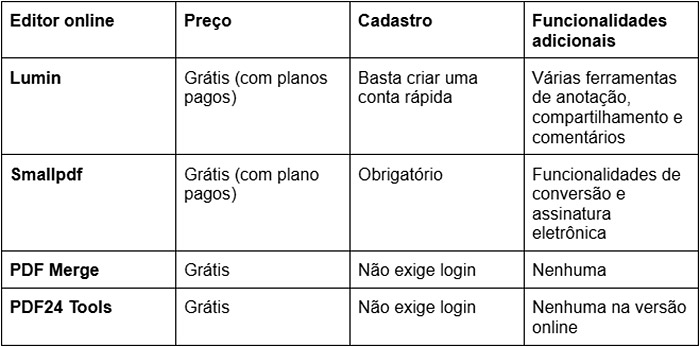
Das quatro alternativas, recomendamos a funcionalidade para unir PDF do Lumin devido à sua confiabilidade, acessibilidade e preciosos recursos extras. É preciso criar um cadastro, mas você pode fazê-lo em menos de um minuto, associando a sua conta Google.
Como unir PDFs com Adobe Acrobat e alternativas gratuitas (passo a passo) — Se você tem o objetivo de unir PDFs offline, também existem boas opções não pagas no mercado, começando pelo estabelecido editor de PDF Adobe Acrobat Reader. Caso tenha esse programa, você só tem que:
1. No Reader, selecionar a opção “Ferramentas”;
2. Clicar na opção “Combinar arquivos”;
3. Carregar os PDFs para unir;
4. Revisar o conteúdo, prestando especial atenção à ordenação dos arquivos;
5. Clicar “Combinar” para unir os arquivos;
6. Salvar o documento consolidado.
Para uma alternativa 100% grátis, recomendamos programas offline mais simples, como o PDF24 Creator e o PDFsam. Para unir PDFs com o segundo, você só precisa de:
1. Clicar “Merge”;
2. Carregar os arquivos a unir;
3. Clicar “Run” para os combinar em um só documento.
Unir PDFs no celular: aplicativos eficazes para Android e iOS — A melhor maneira de unir PDFs no celular é usar o navegador web para combinar arquivos com ferramentas online grátis como o Lumin ou Smallpdf. Contudo, você também tem a opção de descarregar um aplicativo dedicado para Android ou iOS e, assim, juntar PDFs mesmo sem conexão à web.
Para o Android, recomendamos aplicativos como o iLovePDF e o PDF Utils. No iLovePDF, você só tem que:
1. Instalar o aplicativo;
2. Clicar em “Unir PDF”;
3. Carregar todos os arquivos a unir;
4. Finalizar clicando em “Unir”;
5. Baixar o arquivo consolidado.
Tem um iPhone? Nesse caso, está com sorte! Os dispositivos iOS têm um aplicativo nativo (“Atalhos”) para combinação offline de PDFs. Você só precisa:
1. Abrir o “Atalhos”;
2. Selecionar “+”;
3. Clicar em “Adicionar Ação”;
4. Escolher a ação “Selecionar Arquivos”;
5. Carregar os arquivos a unir;
6. Clicar “Combinar PDFs”;
7. Terminar com “Salvar Arquivo”.
Como ordenar e remover páginas indesejadas antes da união — A maioria dos editores de PDF online permite que você reordene as páginas carregadas antes da exportação do arquivo consolidado. Contudo, é sempre melhor fazer as coisas bem desde o início, não acha?
Antes da união, prepare a ordem dos seus arquivos, tendo atenção em:
1. O seu nome: Uma boa dica é incluir a numeração dos arquivos em seu próprio nome;
2. Páginas em branco: Podem criar espaços desnecessários no arquivo consolidado;
3. Informação ou arquivos duplicados: Basta ser cuidadoso e não carregar o mesmo arquivo duas vezes.
Técnicas para revisar e ajustar o PDF final antes de salvar — No editor de PDF, recomendamos fazer o seguinte para revisar e ajustar o PDF final antes da exportação:
• Confirmar que as páginas estão na ordem correta;
• Verificar se a qualidade do texto e imagem foi modificada;
• Identificar arquivos ou informação duplicada.
As melhores técnicas para lidar com estes desafios incluem:
• Ordenação: Usar a funcionalidade de arrastar e soltar do editor de PDF online para reorganizar todo o conteúdo;
• Qualidade do texto e imagens: Conferir o menu de configurações para determinar se os arquivos foram comprimidos no editor;
• Informação duplicada: Basta remover as páginas ou o conteúdo indesejado.
Como salvar e nomear o arquivo PDF para facilitar o uso e o compartilhamento — Salvar o arquivo PDF é a parte mais fácil de unir PDFs: geralmente, é apenas necessário clicar no botão “Baixar” ou “Transferir” do editor de PDF online.
Contudo, estas dicas podem contribuir para tornar o processo ainda mais agradável:
• Nomear corretamente o arquivo para facilitar a organização;
• Colocar o arquivo consolidado em uma pasta específica;
• Definir condições de acesso para compartilhamento seguro.
Soluções práticas para problemas comuns — Os três problemas mais comuns na união de PDFs são:
1. O arquivo é demasiado grande e não pode ser processado pelo editor: Neste caso, será preciso reduzir a qualidade dos arquivos a unir antes de os carregar.
2. O arquivo está protegido por uma senha: Busque autorização de acesso junto do dono do arquivo ou desbloqueie-o usando ferramentas específicas como o PDFCrack.
3. O documento consolidado apresenta problemas de formatação: A melhor maneira de resolver este problema é mudando a formatação no seu editor de PDF preferido. Contudo, você também pode evitar erros de formatação convertendo os arquivos a unir em imagens antes de os carregar.
Medidas para garantir a segurança e privacidade (online e offline) — Preste atenção às seguintes condutas responsáveis:
• Proteja arquivos sensíveis (contratos, escaneamentos de documentos pessoais, etc.) com uma senha.
• Aprenda mais sobre a reputação online e a política de proteção de dados do seu editor de PDF;
• Remova os arquivos temporários do cache do navegador após a união;
• Para arquivos altamente confidenciais (por exemplo, projetos governamentais), dê prioridade à união offline de PDFs.
Resumo dos melhores métodos para unir PDFs conforme diferentes necessidades — Resumindo, esta é a opção recomendada para unir PDFs conforme as suas necessidades:
• Quer resultados rápidos e sem pagar um centavo? Utilize editores de PDF online grátis como o Lumin.
• Quer unir PDFs offline no PC? O Adobe Acrobat Reader continua sendo a opção número um.
• Quer unir PDFs offline no celular? No Android, descarregue aplicativos como o iLovePDF. No iOS, utilize o aplicativo nativo “Atalhos”.
Durante o processo, não se esqueça de ter em atenção as melhores práticas de segurança, especialmente caso você esteja lidando com arquivos sensíveis.